🏠 Главная
/
Задание 13
/
Задача 177F76
Задача: 177F76
×
Используя информацию и иллюстративный материал, содержащийся в каталоге DEMO-13, создайте презентацию из трёх слайдов на тему «Коала». В презентации должны содержаться краткие иллюстрированные сведения о внешнем виде, ареале обитания, образе жизни и рационе коал. Все слайды должны быть выполнены в едином стиле, каждый слайд должен быть озаглавлен. Презентацию сохраните в файле, имя которого Вам сообщат организаторы экзамена. Файл ответа необходимо сохранить в формате *.odp. **Требования к оформлению работы** 1. Ровно три слайда без анимации. Параметры страницы (слайда): экран (16:9), ориентация альбомная. 2. Содержание, структура, форматирование шрифта и размещение изображений на слайдах: ●первый слайд – титульный слайд с названием презентации, в подзаголовке титульного слайда в качестве информации об авторе презентации указывается идентификационный номер участника экзамена; ●второй слайд – основная информация в соответствии с заданием, размещённая по образцу на рисунке макета слайда 2: •заголовок слайда; •два изображения; •два блока текста; ●третий слайд – дополнительная информация по теме презентации, размещённая по образцу на рисунке макета слайда 3: •заголовок слайда; •три изображения; •три блока текста. На макетах слайдов существенным является наличие всех объектов, включая заголовки, их взаимное расположение. Выравнивание объектов, ориентация изображений выполняются произвольно в соответствии с замыслом автора работы и служат наилучшему раскрытию темы. | 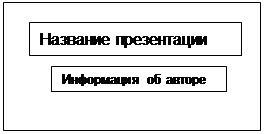  | **Макет 1 слайда** **Тема презентации** | | --- | --- | | 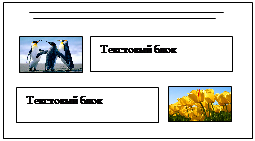 | **Макет 2 слайда** **Основная информация по** **теме презентации** | |  | **Макет 3 слайда** **Дополнительная информация по** **теме презентации** | В презентации должен использоваться единый тип шрифта (рубленый, с засечками или моноширинный). Размер шрифта для названия презентации на титульном слайде – 40 пунктов, для подзаголовка на титульном слайде и заголовков слайдов – 24 пункта, для подзаголовков на втором и третьем слайдах и для основного текста – 20 пунктов. Текст не должен перекрывать основные изображения и сливаться с фоном. [](https://oge.fipi.ru/docs/74676951F093A0754D74F2D6E7955F06/questions/35D3310256CABB0A446F787B07095287/img1_1760010650.zip) --- Номер задачи: 177F76
Ваш ответ:
Сохранить
Правильный ответ:
Объяснить решение
📚 Теория
⭐
×
Объяснение решения
📚
×
📚 Теория
# Тема 13. Работа с текстовыми документами и презентациями На ОГЭ это практическое задание на выбор: создать презентацию (13.1) или оформить текстовый документ (13.2). Нужно строго следовать образцу из задания. --- ## Часть 13.1: Создание презентации ### Что требуется: Создать презентацию из **3 слайдов** по заданной теме. Все слайды должны быть оформлены в едином стиле. --- ### Структура слайдов: | Слайд | Содержимое | |-------|-----------| | 1 | Заголовок темы, имя и класс автора | | 2 | Текст и изображение по первому аспекту темы | | 3 | Текст и изображение по второму аспекту темы | --- ### Требования к оформлению: **Стиль:** - Одинаковое оформление (фон, шрифты) на всех слайдах. - Используйте **тему** из встроенных в PowerPoint/Impress — это самый простой способ соблюсти единый стиль. **Шрифты:** - Заголовок слайда: **40 пт** (или по условию задания). - Основной текст: **24 пт** (или по условию). - Не смешивайте разные шрифты без необходимости. **Изображения:** - Не должны перекрывать текст. - Не искажать пропорции (не растягивать). - Размер — разумный, не на весь слайд. **Текст:** - Минимум **2–3 предложения** по теме на слайдах 2 и 3. - Текст информативный, по существу — без воды. --- ### Пошаговая инструкция (PowerPoint): 1. Откройте PowerPoint → "Новая презентация". 2. Выберите тему: вкладка **"Дизайн"** → выберите любую тему. 3. Слайд 1: введите название темы в заголовок, имя автора — в подзаголовок. 4. Добавьте слайд 2: вкладка "Главная" → "Новый слайд". 5. Введите заголовок, добавьте текст. Вставьте изображение: "Вставка" → "Рисунок". 6. Повторите для слайда 3. 7. Сохраните в нужном формате (.pptx или .ppt). > **Совет:** Используйте встроенную тему оформления — это гарантирует единый стиль и экономит время. --- ### Типичные ошибки в 13.1: - Разные фоны/цвета на разных слайдах. - Заголовок отсутствует или размер шрифта не соответствует условию. - Изображение перекрывает текст или искажено. - На слайде нет текста (только изображение). - Забыли про слайд с именем автора. --- ## Часть 13.2: Форматирование текстового документа ### Что требуется: Перепечатать (скопировать и оформить) текст **точно по образцу**. Каждый элемент оформления должен совпадать с образцом. --- ### Типовые параметры форматирования: | Параметр | Стандартное значение | |----------|---------------------| | Шрифт | Times New Roman, 14 пт | | Межстрочный интервал | 1.5 или одинарный | | Выравнивание | По ширине | | Абзацный отступ | 1.25 см (первая строка) | | Поля страницы | Стандартные (2.5/2/2/2 см) | --- ### Элементы форматирования: | Элемент | Горячие клавиши | Назначение | |---------|----------------|-----------| | **Жирный** | Ctrl + B | Выделить слова как в образце | | *Курсив* | Ctrl + I | Курсивный текст | | Подчёркнутый | Ctrl + U | Подчёркнутый текст | | Выравнивание по ширине | Ctrl + J | Для основного текста | | Выравнивание по центру | Ctrl + E | Для заголовков | | Неразрывный пробел | Ctrl + Shift + Space | Между числом и единицей (10 кг) | --- ### Правила работы с таблицей: 1. Таблица выровнена по центру страницы (таблица → Свойства → По центру). 2. Текст внутри ячеек — по образцу (по левому краю, по центру и т.д.). 3. Ширина столбцов — по содержимому или по образцу. 4. Не добавляйте лишних строк/столбцов. --- ### Пошаговая инструкция: 1. Создайте новый документ Word/Writer. 2. Установите шрифт и размер в соответствии с условием. 3. Установите поля (Разметка страницы → Поля). 4. Наберите текст (или вставьте, если разрешено). 5. Выделяйте элементы и применяйте форматирование строго по образцу. 6. Проверьте: абзацные отступы, выравнивание, жирный/курсив/подчёркивание. 7. Сохраните в нужном формате. --- ### Типичные ошибки в 13.2: - Лишние пробелы между словами (должен быть строго **один** пробел). - Неверный шрифт или размер. - Пропущен абзацный отступ. - Неправильное выравнивание (по левому вместо по ширине). - Отсутствует жирный/курсив там, где он должен быть по образцу. - Таблица не выровнена по центру. --- ## Общие лайфхаки для темы 13 > **Совет (13.1):** Сначала выберите тему оформления, а только потом заполняйте слайды — это сэкономит время и гарантирует единый стиль. > **Совет (13.1):** Изображения вставляйте через "Вставка → Рисунок" из файла, а не через копирование из интернета — качество лучше. > **Совет (13.2):** Включите отображение непечатных символов (Ctrl + *) — сразу увидите лишние пробелы и переносы строк. > **Совет (13.2):** Проверяйте каждый абзац отдельно. Самая частая ошибка — неправильный отступ в одном из абзацев. > **Совет:** Сохраняйте файл периодически по мере работы. Вдруг программа зависнет!
« Предыдущая
К списку задач
Следующая »
☰
OGE
Pro